Domain tonertrend.de kaufen?
Wir ziehen mit dem Projekt
tonertrend.de um.
Sind Sie am Kauf der Domain
tonertrend.de interessiert?
domain@kv-gmbh.de · 0541-91531010
Domain tonertrend.de kaufen?
Was ist besser Tinte oder Laser Drucker?
Was ist besser Tinte oder Laser Drucker? Diese Frage hängt von den individuellen Bedürfnissen ab. Tintenstrahldrucker sind in der Regel günstiger in der Anschaffung, während Laserdrucker oft schneller und effizienter arbeiten. Tintenstrahldrucker eignen sich besser für den Druck von Fotos, während Laserdrucker für den Textdruck ideal sind. Letztendlich hängt die Wahl des Druckers davon ab, welche Art von Dokumenten man häufig druckt und wie viel man bereit ist, für die Anschaffung und den Betrieb des Druckers auszugeben. **
Welcher Drucker für Zuhause Tinte oder Laser?
Welcher Drucker für Zuhause Tinte oder Laser? Die Wahl zwischen einem Tintenstrahldrucker und einem Laserdrucker hängt von Ihren individuellen Anforderungen ab. Tintenstrahldrucker sind in der Regel günstiger in der Anschaffung, während Laserdrucker oft schneller und effizienter arbeiten. Wenn Sie hauptsächlich Textdokumente drucken, könnte ein Laserdrucker die bessere Wahl sein, während Tintenstrahldrucker sich für den Druck von Fotos eignen. Letztendlich sollten Sie Ihre Druckgewohnheiten und Ihr Budget berücksichtigen, um die richtige Entscheidung zu treffen. **
Ähnliche Suchbegriffe für IPad
Top-Angebote
Produkte zum Begriff IPad:
-
Laser, Günter: breVIA - LehrerbandbreVIA - Lehrerband , Der breVIA-Lehrerband bietet viele nützliche Hilfen für Lehrkräfte, die mit breVIA arbeiten: Zunächst wird das didaktische und methodische Konzept des Lehrwerks breVIA vorgestellt. Ferner finden sich zahlreiche durchdachte Vorschläge zur Sequenzplanung, die die Lehrkräfte bei der Vorbereitung des Unterrichts unterstüzen. Abgerundet wird der Lehrerband schließlich mit der Sammlung aller Lösungen zu Texten und Übungen des Lehrbuches. , Außenbeleuchtung > Beleuchtung , Erscheinungsjahr: 20190715, Produktform: Kartoniert, Autoren: Laser, Günter, Seitenzahl/Blattzahl: 112, Fachschema: Religionsunterricht / Lehrermaterial, Themenvorschläge~Latein~Glaube - Gläubigkeit, Bildungsmedien Fächer: Religion, Fachkategorie: Schule und Lernen~Geschichte~Fremdsprachendidaktik: Lehrmaterial, Begleitmaterial~Religion und Glaube, Sprache: Latein, Warengruppe: TB/Schulbücher/Unterrichtsmat./Lehrer, Fachkategorie: Fachspezifischer Unterricht, Thema: Verstehen, Text Sprache: ger, UNSPSC: 49019900, Warenverzeichnis für die Außenhandelsstatistik: 49019900, Verlag: Vandenhoeck + Ruprecht, Verlag: Vandenhoeck + Ruprecht, Verlag: Vandenhoeck & Ruprecht, Länge: 297, Breite: 210, Höhe: 12, Gewicht: 354, Produktform: Kartoniert, Genre: Schule und Lernen, Genre: Schule und Lernen, Herkunftsland: DEUTSCHLAND (DE), Katalog: deutschsprachige Titel, Katalog: Gesamtkatalog, Katalog: Lagerartikel, Book on Demand, ausgew. Medienartikel, Relevanz: 0002, Tendenz: -1, Unterkatalog: AK, Unterkatalog: Bücher, Unterkatalog: Lagerartikel, Unterkatalog: Schulbuch, Unterkatalog: Taschenbuch, WolkenId: 216968932,00 €*Versand: 0,00 €Sichere Weiterleitung zum Anbieter
-
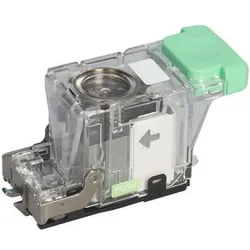
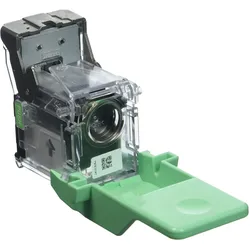
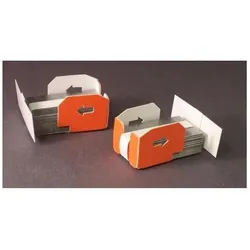
Ricoh Laser-Zubehör Orig.Nr. 412874, Drucker ZubehörDie Ricoh Heftklammern vom Typ S (Artikelnummer 412874) sind speziell für den Einsatz in einer Vielzahl von Ricoh Druckermodellen konzipiert. Diese Original-Heftklammern bieten eine zuverlässige und effiziente Lösung für das Heften von Dokumenten und sind in einer praktischen Packung mit 5000 Stück erhältlich. Sie sind kompatibel mit mehreren Druckermodellen, darunter die Aficio MP C-Serie sowie die IM-Serie, was sie zu einer vielseitigen Wahl für Büros und Arbeitsumgebungen macht, die auf Ricoh-Drucktechnologie setzen. Die Verwendung von Originalzubehör gewährleistet nicht nur eine optimale Leistung, sondern auch eine lange Lebensdauer der Drucker. Die Heftklammern sind in Japan hergestellt und entsprechen hohen Qualitätsstandards, die für die Zuverlässigkeit und Effizienz von Ricoh-Produkten bekannt sind. Diese Klammern sind eine essentielle Ergänzung für jeden Arbeitsplatz, der regelmässig Dokumente heften muss. - Kompatibel mit einer Vielzahl von Ricoh Druckermodellen, einschliesslich MP C und IM Serien - Packungseinheit von 5000 Stück für langfristige Nutzung - Entwickelt für eine zuverlässige Heftleistung und einfache Handhabung - Hergestellt in Japan, um hohe Qualitätsstandards zu gewährleisten.48,93 €*Versand: 0,00 €Sichere Weiterleitung zum Anbieter

-
Welcher Drucker für iPad?
Welcher Drucker für iPad? Es gibt verschiedene Druckermodelle, die mit iPads kompatibel sind. Einige Druckerhersteller bieten spezielle Apps an, die eine einfache Verbindung zwischen dem iPad und dem Drucker ermöglichen. Es ist wichtig, einen Drucker auszuwählen, der AirPrint unterstützt, da dies die drahtlose Verbindung mit dem iPad erleichtert. Zudem sollte darauf geachtet werden, dass der Drucker die gewünschten Funktionen wie Farbdruck oder Scannen bietet. Letztendlich hängt die Wahl des Druckers auch von den individuellen Anforderungen und dem Budget ab. **
-
Welcher Drucker ist mit iPad kompatibel?
Welcher Drucker ist mit iPad kompatibel? Viele moderne Drucker sind mit iPads kompatibel, solange sie über eine drahtlose Verbindung verfügen. Es gibt auch spezielle Apps, die es ermöglichen, von einem iPad aus auf bestimmte Druckermodelle zuzugreifen. Es ist wichtig, vor dem Kauf sicherzustellen, dass der Drucker mit AirPrint kompatibel ist, da dies die nahtloseste Integration mit einem iPad ermöglicht. Es gibt auch einige Drucker, die direkt über Bluetooth mit einem iPad verbunden werden können. Letztendlich hängt die Kompatibilität eines Druckers mit einem iPad von den spezifischen technischen Spezifikationen beider Geräte ab. **
-
Wie installiere ich Drucker auf iPad?
Um einen Drucker auf einem iPad zu installieren, benötigst du einen AirPrint-fähigen Drucker, der mit demselben WLAN-Netzwerk verbunden ist wie dein iPad. Gehe zu den Einstellungen auf deinem iPad, wähle "Drucker" und tippe auf "Drucker hinzufügen". Wähle deinen Drucker aus der Liste der verfügbaren Geräte aus und folge den Anweisungen auf dem Bildschirm, um den Drucker zu installieren. Stelle sicher, dass der Drucker eingeschaltet ist und über genügend Tinte oder Toner verfügt, um Druckaufträge vom iPad aus zu empfangen. **
-
Warum findet iPad AirPrint Drucker nicht?
Es gibt mehrere mögliche Gründe, warum ein iPad den AirPrint-Drucker nicht findet. Zunächst einmal sollten beide Geräte mit demselben WLAN-Netzwerk verbunden sein, da AirPrint über WLAN funktioniert. Es ist auch wichtig, sicherzustellen, dass der Drucker AirPrint-fähig ist und dass die neueste Firmware installiert ist. Manchmal kann es auch helfen, den Drucker und das iPad neu zu starten, um Verbindungsprobleme zu beheben. Wenn alle diese Schritte überprüft wurden und das Problem weiterhin besteht, könnte es sein, dass es eine Kompatibilitätsfrage zwischen dem Drucker und dem iPad gibt. **

Wie findet mein iPad den Drucker?
Um deinen Drucker mit deinem iPad zu verbinden, musst du sicherstellen, dass beide Geräte mit demselben WLAN-Netzwerk verbunden sind. Gehe dann auf deinem iPad in die Einstellungen und wähle "Drucker" aus. Dort kannst du nach verfügbaren Druckern suchen und deinen auswählen. Stelle sicher, dass der Drucker eingeschaltet ist und korrekt konfiguriert wurde, um eine reibungslose Verbindung herzustellen. Wenn du Schwierigkeiten hast, den Drucker zu finden, überprüfe die Anleitung des Druckers oder wende dich an den Hersteller für weitere Unterstützung. **
Wie verbindet man Drucker mit iPad?
Um einen Drucker mit einem iPad zu verbinden, benötigen Sie entweder einen AirPrint-fähigen Drucker oder eine App eines Drittanbieters, die es ermöglicht, über WLAN oder Bluetooth zu drucken. Stellen Sie sicher, dass Ihr Drucker mit demselben WLAN-Netzwerk verbunden ist wie Ihr iPad. Öffnen Sie dann das Dokument oder Foto, das Sie drucken möchten, und wählen Sie die Option "Drucken". Wählen Sie Ihren Drucker aus der Liste der verfügbaren Drucker aus und passen Sie die Druckeinstellungen nach Bedarf an. Bestätigen Sie die Auswahl und Ihr Dokument wird gedruckt. **
Top-Angebote
Produkte zum Begriff IPad:
-
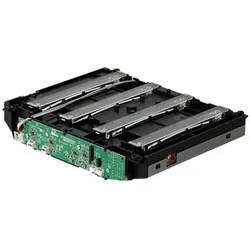
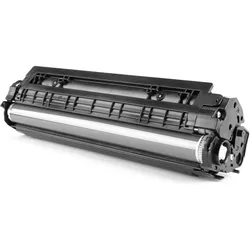
Brother Laser Unit, Drucker ZubehörDie Laser Unit von Brother ist ein hochwertiges Druckerzubehör, das speziell für die Verwendung mit einer Vielzahl von Brother-Druckern entwickelt wurde. Dieses Lasergraviermodul ermöglicht präzise und detailreiche Gravuren, die sich ideal für kreative Projekte und professionelle Anwendungen eignen. Die Multifunktionalität des Moduls sorgt dafür, dass es mit mehreren Druckermodellen kompatibel ist, was es zu einer flexiblen Lösung für unterschiedliche Druckanforderungen macht. Die Installation ist unkompliziert, sodass Nutzer schnell von den Vorteilen der Lasergravur profitieren können. Mit dieser Lasereinheit können Sie Ihre Druckergebnisse auf ein neues Level heben und beeindruckende Designs erstellen, die sowohl in der Geschäftswelt als auch im privaten Bereich Anwendung finden. - Präzise Lasergravur für detailreiche Ergebnisse - Kompatibel mit mehreren Brother-Druckermodellen - Einfache Installation für sofortige Nutzung - Multifunktional für kreative Anwendungen.179,00 €*Versand: 0,00 €Sichere Weiterleitung zum Anbieter
-
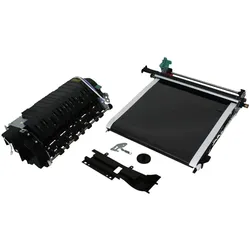
Lexmark Laser-Zubehör Orig.Nr. 40X2255, Drucker ZubehörDas Lexmark Wartungskit für die Druckerfixiereinheit ist ein essentielles Zubehör für die effiziente Wartung von Lexmark-Druckern. Entwickelt für eine Vielzahl von Modellen, bietet dieses Kit eine Kapazität von bis zu 60.000 Seiten und sorgt dafür, dass Ihre Druckergebnisse stets von höchster Qualität sind. Die Verwendung dieses Kits trägt zur Verlängerung der Lebensdauer Ihres Druckers bei und gewährleistet eine zuverlässige Leistung. Mit einer Betriebsspannung von 220 - 240 V ist es für den Einsatz in verschiedenen Umgebungen geeignet. Die einfache Installation und die Kompatibilität mit mehreren Lexmark-Druckermodellen machen dieses Wartungskit zu einer praktischen Wahl für alle, die Wert auf eine kontinuierliche Druckqualität legen. - Kompatibel mit mehreren Lexmark-Druckermodellen, einschliesslich C540 und X543 - Ermöglicht die Wartung der Druckerfixiereinheit für bis zu 60.000 Seiten - Entwickelt für eine Betriebsspannung von 220 - 240 V.308,53 €*Versand: 0,00 €Sichere Weiterleitung zum Anbieter
-
Laser, Günter: breVIA - LehrerbandbreVIA - Lehrerband , Der breVIA-Lehrerband bietet viele nützliche Hilfen für Lehrkräfte, die mit breVIA arbeiten: Zunächst wird das didaktische und methodische Konzept des Lehrwerks breVIA vorgestellt. Ferner finden sich zahlreiche durchdachte Vorschläge zur Sequenzplanung, die die Lehrkräfte bei der Vorbereitung des Unterrichts unterstüzen. Abgerundet wird der Lehrerband schließlich mit der Sammlung aller Lösungen zu Texten und Übungen des Lehrbuches. , Außenbeleuchtung > Beleuchtung , Erscheinungsjahr: 20190715, Produktform: Kartoniert, Autoren: Laser, Günter, Seitenzahl/Blattzahl: 112, Fachschema: Religionsunterricht / Lehrermaterial, Themenvorschläge~Latein~Glaube - Gläubigkeit, Bildungsmedien Fächer: Religion, Fachkategorie: Schule und Lernen~Geschichte~Fremdsprachendidaktik: Lehrmaterial, Begleitmaterial~Religion und Glaube, Sprache: Latein, Warengruppe: TB/Schulbücher/Unterrichtsmat./Lehrer, Fachkategorie: Fachspezifischer Unterricht, Thema: Verstehen, Text Sprache: ger, UNSPSC: 49019900, Warenverzeichnis für die Außenhandelsstatistik: 49019900, Verlag: Vandenhoeck + Ruprecht, Verlag: Vandenhoeck + Ruprecht, Verlag: Vandenhoeck & Ruprecht, Länge: 297, Breite: 210, Höhe: 12, Gewicht: 354, Produktform: Kartoniert, Genre: Schule und Lernen, Genre: Schule und Lernen, Herkunftsland: DEUTSCHLAND (DE), Katalog: deutschsprachige Titel, Katalog: Gesamtkatalog, Katalog: Lagerartikel, Book on Demand, ausgew. Medienartikel, Relevanz: 0002, Tendenz: -1, Unterkatalog: AK, Unterkatalog: Bücher, Unterkatalog: Lagerartikel, Unterkatalog: Schulbuch, Unterkatalog: Taschenbuch, WolkenId: 216968932,00 €*Versand: 0,00 €Sichere Weiterleitung zum Anbieter
-
Was ist besser Tinte oder Laser Drucker?
Was ist besser Tinte oder Laser Drucker? Diese Frage hängt von den individuellen Bedürfnissen ab. Tintenstrahldrucker sind in der Regel günstiger in der Anschaffung, während Laserdrucker oft schneller und effizienter arbeiten. Tintenstrahldrucker eignen sich besser für den Druck von Fotos, während Laserdrucker für den Textdruck ideal sind. Letztendlich hängt die Wahl des Druckers davon ab, welche Art von Dokumenten man häufig druckt und wie viel man bereit ist, für die Anschaffung und den Betrieb des Druckers auszugeben. **
-
Welcher Drucker für Zuhause Tinte oder Laser?
Welcher Drucker für Zuhause Tinte oder Laser? Die Wahl zwischen einem Tintenstrahldrucker und einem Laserdrucker hängt von Ihren individuellen Anforderungen ab. Tintenstrahldrucker sind in der Regel günstiger in der Anschaffung, während Laserdrucker oft schneller und effizienter arbeiten. Wenn Sie hauptsächlich Textdokumente drucken, könnte ein Laserdrucker die bessere Wahl sein, während Tintenstrahldrucker sich für den Druck von Fotos eignen. Letztendlich sollten Sie Ihre Druckgewohnheiten und Ihr Budget berücksichtigen, um die richtige Entscheidung zu treffen. **
-
Welcher Drucker für iPad?
Welcher Drucker für iPad? Es gibt verschiedene Druckermodelle, die mit iPads kompatibel sind. Einige Druckerhersteller bieten spezielle Apps an, die eine einfache Verbindung zwischen dem iPad und dem Drucker ermöglichen. Es ist wichtig, einen Drucker auszuwählen, der AirPrint unterstützt, da dies die drahtlose Verbindung mit dem iPad erleichtert. Zudem sollte darauf geachtet werden, dass der Drucker die gewünschten Funktionen wie Farbdruck oder Scannen bietet. Letztendlich hängt die Wahl des Druckers auch von den individuellen Anforderungen und dem Budget ab. **
-
Welcher Drucker ist mit iPad kompatibel?
Welcher Drucker ist mit iPad kompatibel? Viele moderne Drucker sind mit iPads kompatibel, solange sie über eine drahtlose Verbindung verfügen. Es gibt auch spezielle Apps, die es ermöglichen, von einem iPad aus auf bestimmte Druckermodelle zuzugreifen. Es ist wichtig, vor dem Kauf sicherzustellen, dass der Drucker mit AirPrint kompatibel ist, da dies die nahtloseste Integration mit einem iPad ermöglicht. Es gibt auch einige Drucker, die direkt über Bluetooth mit einem iPad verbunden werden können. Letztendlich hängt die Kompatibilität eines Druckers mit einem iPad von den spezifischen technischen Spezifikationen beider Geräte ab. **
Ähnliche Suchbegriffe für IPad
-
Ricoh Laser-Zubehör Orig.Nr. 412874, Drucker ZubehörDie Ricoh Heftklammern vom Typ S (Artikelnummer 412874) sind speziell für den Einsatz in einer Vielzahl von Ricoh Druckermodellen konzipiert. Diese Original-Heftklammern bieten eine zuverlässige und effiziente Lösung für das Heften von Dokumenten und sind in einer praktischen Packung mit 5000 Stück erhältlich. Sie sind kompatibel mit mehreren Druckermodellen, darunter die Aficio MP C-Serie sowie die IM-Serie, was sie zu einer vielseitigen Wahl für Büros und Arbeitsumgebungen macht, die auf Ricoh-Drucktechnologie setzen. Die Verwendung von Originalzubehör gewährleistet nicht nur eine optimale Leistung, sondern auch eine lange Lebensdauer der Drucker. Die Heftklammern sind in Japan hergestellt und entsprechen hohen Qualitätsstandards, die für die Zuverlässigkeit und Effizienz von Ricoh-Produkten bekannt sind. Diese Klammern sind eine essentielle Ergänzung für jeden Arbeitsplatz, der regelmässig Dokumente heften muss. - Kompatibel mit einer Vielzahl von Ricoh Druckermodellen, einschliesslich MP C und IM Serien - Packungseinheit von 5000 Stück für langfristige Nutzung - Entwickelt für eine zuverlässige Heftleistung und einfache Handhabung - Hergestellt in Japan, um hohe Qualitätsstandards zu gewährleisten.48,93 €*Versand: 0,00 €Sichere Weiterleitung zum Anbieter
-
Xerox Laser-Zubehör Orig.Nr. 108R00718, Drucker Zubehör108R00718 Kit für Fixiereinheit. Das Fixier-Kit (200.000 Seiten) wurde eigens für unsere Produkte konzipiert und getestet. Es gewährleistet optimale Druckqualität und höchste Zuverlässigkeit beim Druckvorgang. Darauf können Sie sich verlassen – Seite für Seite. Original Xerox Verbrauchsmaterial.268,81 €*Versand: 0,00 €Sichere Weiterleitung zum Anbieter
-
Wie installiere ich Drucker auf iPad?
Um einen Drucker auf einem iPad zu installieren, benötigst du einen AirPrint-fähigen Drucker, der mit demselben WLAN-Netzwerk verbunden ist wie dein iPad. Gehe zu den Einstellungen auf deinem iPad, wähle "Drucker" und tippe auf "Drucker hinzufügen". Wähle deinen Drucker aus der Liste der verfügbaren Geräte aus und folge den Anweisungen auf dem Bildschirm, um den Drucker zu installieren. Stelle sicher, dass der Drucker eingeschaltet ist und über genügend Tinte oder Toner verfügt, um Druckaufträge vom iPad aus zu empfangen. **
-
Warum findet iPad AirPrint Drucker nicht?
Es gibt mehrere mögliche Gründe, warum ein iPad den AirPrint-Drucker nicht findet. Zunächst einmal sollten beide Geräte mit demselben WLAN-Netzwerk verbunden sein, da AirPrint über WLAN funktioniert. Es ist auch wichtig, sicherzustellen, dass der Drucker AirPrint-fähig ist und dass die neueste Firmware installiert ist. Manchmal kann es auch helfen, den Drucker und das iPad neu zu starten, um Verbindungsprobleme zu beheben. Wenn alle diese Schritte überprüft wurden und das Problem weiterhin besteht, könnte es sein, dass es eine Kompatibilitätsfrage zwischen dem Drucker und dem iPad gibt. **
-
Wie findet mein iPad den Drucker?
Um deinen Drucker mit deinem iPad zu verbinden, musst du sicherstellen, dass beide Geräte mit demselben WLAN-Netzwerk verbunden sind. Gehe dann auf deinem iPad in die Einstellungen und wähle "Drucker" aus. Dort kannst du nach verfügbaren Druckern suchen und deinen auswählen. Stelle sicher, dass der Drucker eingeschaltet ist und korrekt konfiguriert wurde, um eine reibungslose Verbindung herzustellen. Wenn du Schwierigkeiten hast, den Drucker zu finden, überprüfe die Anleitung des Druckers oder wende dich an den Hersteller für weitere Unterstützung. **
-
Wie verbindet man Drucker mit iPad?
Um einen Drucker mit einem iPad zu verbinden, benötigen Sie entweder einen AirPrint-fähigen Drucker oder eine App eines Drittanbieters, die es ermöglicht, über WLAN oder Bluetooth zu drucken. Stellen Sie sicher, dass Ihr Drucker mit demselben WLAN-Netzwerk verbunden ist wie Ihr iPad. Öffnen Sie dann das Dokument oder Foto, das Sie drucken möchten, und wählen Sie die Option "Drucken". Wählen Sie Ihren Drucker aus der Liste der verfügbaren Drucker aus und passen Sie die Druckeinstellungen nach Bedarf an. Bestätigen Sie die Auswahl und Ihr Dokument wird gedruckt. **
* Alle Preise verstehen sich inklusive der gesetzlichen Mehrwertsteuer und ggf. zuzüglich Versandkosten. Die Angebotsinformationen basieren auf den Angaben des jeweiligen Shops und werden über automatisierte Prozesse aktualisiert. Eine Aktualisierung in Echtzeit findet nicht statt, so dass es im Einzelfall zu Abweichungen kommen kann. ** Hinweis: Teile dieses Inhalts wurden von KI erstellt.