Domain tonertrend.de kaufen?
Wir ziehen mit dem Projekt
tonertrend.de um.
Sind Sie am Kauf der Domain
tonertrend.de interessiert?
domain@kv-gmbh.de · 0541-91531010
Domain tonertrend.de kaufen?
Bringt ein Brother-Drucker Tinte zum Scannen?
Nein, ein Brother-Drucker bringt keine Tinte zum Scannen. Ein Drucker verwendet Tinte, um Dokumente oder Bilder auf Papier zu drucken. Zum Scannen von Dokumenten oder Bildern benötigt man einen Scanner, der das Dokument oder Bild digitalisiert und auf dem Computer speichert. Einige Brother-Druckermodelle haben jedoch auch eine integrierte Scanfunktion. **
Wie Scannen bei HP Drucker?
Um bei einem HP Drucker zu scannen, müssen Sie zunächst sicherstellen, dass der Drucker mit Ihrem Computer verbunden ist. Öffnen Sie dann das HP Druckersoftwareprogramm auf Ihrem Computer und wählen Sie die Option "Scannen". Legen Sie das Dokument oder das Bild auf die Scannerfläche des Druckers und wählen Sie die gewünschten Einstellungen wie Dateiformat und Auflösung aus. Klicken Sie abschließend auf "Scannen" und warten Sie, bis der Vorgang abgeschlossen ist. Überprüfen Sie dann den Speicherort auf Ihrem Computer, um das gescannte Dokument zu finden. **

Ähnliche Suchbegriffe für Scannen
Top-Angebote
Produkte zum Begriff Scannen:
-
Laser, Günter: breVIA - LehrerbandbreVIA - Lehrerband , Der breVIA-Lehrerband bietet viele nützliche Hilfen für Lehrkräfte, die mit breVIA arbeiten: Zunächst wird das didaktische und methodische Konzept des Lehrwerks breVIA vorgestellt. Ferner finden sich zahlreiche durchdachte Vorschläge zur Sequenzplanung, die die Lehrkräfte bei der Vorbereitung des Unterrichts unterstüzen. Abgerundet wird der Lehrerband schließlich mit der Sammlung aller Lösungen zu Texten und Übungen des Lehrbuches. , Außenbeleuchtung > Beleuchtung , Erscheinungsjahr: 20190715, Produktform: Kartoniert, Autoren: Laser, Günter, Seitenzahl/Blattzahl: 112, Fachschema: Religionsunterricht / Lehrermaterial, Themenvorschläge~Latein~Glaube - Gläubigkeit, Bildungsmedien Fächer: Religion, Fachkategorie: Schule und Lernen~Geschichte~Fremdsprachendidaktik: Lehrmaterial, Begleitmaterial~Religion und Glaube, Sprache: Latein, Warengruppe: TB/Schulbücher/Unterrichtsmat./Lehrer, Fachkategorie: Fachspezifischer Unterricht, Thema: Verstehen, Text Sprache: ger, UNSPSC: 49019900, Warenverzeichnis für die Außenhandelsstatistik: 49019900, Verlag: Vandenhoeck + Ruprecht, Verlag: Vandenhoeck + Ruprecht, Verlag: Vandenhoeck & Ruprecht, Länge: 297, Breite: 210, Höhe: 12, Gewicht: 354, Produktform: Kartoniert, Genre: Schule und Lernen, Genre: Schule und Lernen, Herkunftsland: DEUTSCHLAND (DE), Katalog: deutschsprachige Titel, Katalog: Gesamtkatalog, Katalog: Lagerartikel, Book on Demand, ausgew. Medienartikel, Relevanz: 0002, Tendenz: -1, Unterkatalog: AK, Unterkatalog: Bücher, Unterkatalog: Lagerartikel, Unterkatalog: Schulbuch, Unterkatalog: Taschenbuch, WolkenId: 216968932,00 €*Versand: 0,00 €Sichere Weiterleitung zum Anbieter
-
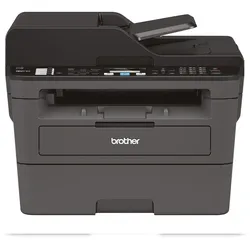
Brother MFC-L2710DN Multifunktionsdrucker 4-in-1 S/W Laser (drucken, kopieren, scannen, faxen)Schnell, leise und umweltfreundlich: das MFC-L2710DN mit automatischem Duplexdruck, bis zu 30 Seiten/Minute Druckgeschwindigkeit und LAN-Schnittstelle überzeugt sowohl Zuhause, im Home-Office oder am Arbeitsplatz. Hauptmerkmale: - Schnell, leise und umweltfreundlich - Bis zu 30Seiten/Minute - Bis zu 1.200 x 1.200 dpi Druckauflösung - 250 Blatt Papierkassette und Einzelblatteinzug - Automatischer Duplexdruck (Din A4) - USB 2.0 Hi-Speed und 10/100 BaseTX (LAN) Allgemein Technologie: Elektrofotografischer Laserdruck Laserklasse: Klasse 1 Laser-Gerät (IEC 60825-1:2014) Prozessor: 600 MHz RAM: 64 MB Schnittstellen: USB 2.0 Hi-Speed, LAN Display: 2-zeiliges LC-Display, hintergrundbeleuchtet Tonerreichweite max.: Optionaler Jumbo-Toner für bis zu 3.000 Seiten Papierkapazität: 250 Blatt Papierkassette, Einzelblatteinzug Garantie: 3 Jahre Hersteller Garantie Duplex-Laserdrucker Druckgeschwindigkeit: Bis zu 30 Seiten/Minute Druckgeschwind. duplex: Bis zu 15 Seiten/Minute (7,5 Blatt/Minute) Auflösung: Echte 1.200 x 1.200 dpi, 600 x 600 dpi Duplexdruck: Automatischer beidseitiger Druck (DIN A4) Manueller Duplexdruck: Beidseitiger Druck durch manuelles Wenden des Blattes Broschürendruck: Drucken Sie Dokumente als A5 Broschüre indem Sie den automatischen oder manuellen Duplexdruck verwenden Leisemodus: Reduziert die Geräusche des Gerätes während des Druckvorgangs (verringert die Druckgeschwindigkeit) Zeit für 1. Ausdruck: Aufwärmzeit: N-auf-1 Druck: 2, 4, 9, 16 oder 25 A4-Seiten verkleinern und auf eine A4-Seite drucken (Mac 2-16 Seiten) Poster-Druck: 1 A4-Seite auf 4, 9, 16 oder 25 A4-Seiten vergrößern Wasserzeichen-Druck: Ausdruck mit vordefiniertem Text oder mit eigenen benutzerdefinierten Informationen Kopf- und Fußzeile: Fügen Sie auf Ihren gedruckten Dokumenten eine Identifikation ein (Datum und Uhrzeit, eine kurze Nachricht oder den PC Nutzernamen) Leere Seite überspringen: Ignoriert jede leere Seite in Ihrer Datei Druckprofile: Speichern Sie Ihre bevorzugten Druckeinstellungen als Profil zur einfachen Wiederverwendung Druckarchiv: Speichert eine Kopie jedes Druckauftrages als PDF Datei zu Archivierungszwecken Kopierer Zeit für 1. Kopie: Kopiergeschwindigkeit: Auflösung: 600 x 600 dpi Mehrfachkopien: Kopiert Ihr Dokument bis zu 99-mal (auch sortiert) Zoom: Verkleinert oder vergrößert Dokumente auf 25% bis 400% in 1% -Schritten N-auf-1 Kopie: 2 oder 4 A4-Seiten verkleinern und auf eine A4-Seite kopieren 2-auf-1 Ausweis-Kopie: Druck beider Seiten eines Ausweises auf eine einzelne A4-Seite Graustufen: 256 Farbscanner Scanauflösung (Vorlagenglas): Bis zu 1.200 x 1.200 dpi (optisch) Scanauflösung (ADF): Bis zu 600 x 600 dpi (optisch) Scanauflösung (interpoliert): Bis zu 19.200 x 19.200 dpi Scangeschwindigkeit A4: Bis zu 22,5 Seiten/Min. (mehrere Vorlagen, gemäß ISO/IEC 17991) Farbtiefe: 30 Bit/24 Bit (intern/extern) Graustufen: 256 Scan-to-Funktionen: Scan-to-E-Mail/Bild/Text (OCR)/Datei/PDF (durchsuchbar)/SharePoint Scannertreiber: TWAIN & WIA (WIA für Windows 10, 8, 8.1, Windows 7) TWAIN & AirPrint (Mac5) SANE (Linux5) Erweiterte Scanfunktionen: Ausweis-Scan, 1-auf-2 Scan, Leere Seiten überspringen, Hintergrundfarbe entfernen (über Gerät), mehrere Seiten in eine PDF, Automatisches Ausrichten (über ADF)798,39 €*Versand: 33,32 €Sichere Weiterleitung zum Anbieter



-
Welcher Drucker kann Duplex scannen?
Welcher Drucker kann Duplex scannen? Duplex-Scannen bezieht sich auf die Fähigkeit eines Scanners, automatisch beide Seiten eines Dokuments in einem Durchgang zu scannen. Nicht alle Drucker verfügen über diese Funktion, da sie spezielle Hardware benötigen. Es gibt jedoch einige Modelle von Multifunktionsdruckern, die über Duplex-Scannen verfügen. Bevor Sie einen Drucker kaufen, sollten Sie sicherstellen, dass er diese Funktion hat, wenn Sie regelmäßig doppelseitige Dokumente scannen müssen. Einige beliebte Marken, die Drucker mit Duplex-Scannen anbieten, sind Canon, Epson und Brother. **
-
Welcher Drucker kann beidseitig scannen?
Welcher Drucker kann beidseitig scannen? Beidseitiges Scannen wird oft als Duplex-Scannen bezeichnet und erfordert in der Regel einen Scanner mit automatischem Dokumenteneinzug (ADF). Viele moderne Multifunktionsdrucker oder Scanner bieten diese Funktion an, um Zeit und Aufwand beim Scannen von doppelseitigen Dokumenten zu sparen. Es ist wichtig, die Produktbeschreibung oder Spezifikationen eines Druckers zu überprüfen, um sicherzustellen, dass er über die gewünschte Funktion des beidseitigen Scannens verfügt. Einige bekannte Marken, die Drucker mit dieser Funktion anbieten, sind beispielsweise HP, Canon, Epson und Brother. **
-
Wie kann ich mit meinem Drucker scannen?
Um mit Ihrem Drucker zu scannen, müssen Sie zunächst sicherstellen, dass Ihr Drucker über eine Scannfunktion verfügt. Anschließend können Sie entweder die Software verwenden, die mit Ihrem Drucker geliefert wurde, oder eine Scann-App auf Ihrem Computer installieren. Legen Sie das zu scannende Dokument auf das Scannerglas oder in den automatischen Dokumenteneinzug, je nachdem, was Ihr Drucker hat. Starten Sie dann den Scanvorgang über die Software oder die App und wählen Sie die gewünschten Einstellungen aus. Nach Abschluss des Scans können Sie das gescannte Dokument auf Ihrem Computer speichern oder weiterverarbeiten. **
-
Wie funktioniert das Scannen beim Brother Drucker?
Das Scannen beim Brother Drucker funktioniert in der Regel über die Verwendung einer speziellen Scannersoftware, die auf dem Computer installiert ist. Zunächst legt man das zu scannende Dokument auf die Scannerfläche des Brother Druckers. Anschließend startet man die Scannersoftware auf dem Computer und wählt die gewünschten Einstellungen, wie z.B. die Scanauflösung oder das Dateiformat. Danach kann man den Scanvorgang starten und das digitalisierte Dokument auf dem Computer speichern oder weiterverarbeiten. Es ist wichtig, darauf zu achten, dass die Verbindung zwischen dem Drucker und dem Computer ordnungsgemäß hergestellt ist, damit der Scanvorgang reibungslos funktioniert. **

Was versteht man unter Scannen beim Drucker?
Beim Scannen beim Drucker handelt es sich um den Vorgang, bei dem ein physisches Dokument oder Bild in eine digitale Datei umgewandelt wird. Der Drucker verwendet dabei eine Vorrichtung, die das Dokument oder Bild abtastet und die Informationen in Form von Pixeln erfasst. Diese Informationen werden dann als digitale Datei auf dem Computer gespeichert. Das gescannte Dokument kann anschließend bearbeitet, gespeichert oder ausgedruckt werden. Scannen ist somit eine praktische Funktion von Multifunktionsdruckern, die es ermöglicht, physische Dokumente schnell und einfach in digitale Formate zu überführen. **
Wie kann man etwas beim Drucker scannen?
Um etwas beim Drucker zu scannen, musst du zunächst sicherstellen, dass der Drucker über eine Scannfunktion verfügt. Anschließend legst du das zu scannende Dokument oder Bild auf das Scannerglas oder in den automatischen Dokumenteneinzug. Danach wählst du auf dem Drucker oder über die Druckersoftware am Computer die Option "Scannen" aus. Du kannst dann noch Einstellungen wie die Auflösung oder den Dateityp festlegen, bevor du den Scanvorgang startest. Nachdem der Scan abgeschlossen ist, kannst du das gescannte Dokument auf deinem Computer speichern oder direkt ausdrucken. **
Top-Angebote
Produkte zum Begriff Scannen:
-
Laser, Günter: breVIA - LehrerbandbreVIA - Lehrerband , Der breVIA-Lehrerband bietet viele nützliche Hilfen für Lehrkräfte, die mit breVIA arbeiten: Zunächst wird das didaktische und methodische Konzept des Lehrwerks breVIA vorgestellt. Ferner finden sich zahlreiche durchdachte Vorschläge zur Sequenzplanung, die die Lehrkräfte bei der Vorbereitung des Unterrichts unterstüzen. Abgerundet wird der Lehrerband schließlich mit der Sammlung aller Lösungen zu Texten und Übungen des Lehrbuches. , Außenbeleuchtung > Beleuchtung , Erscheinungsjahr: 20190715, Produktform: Kartoniert, Autoren: Laser, Günter, Seitenzahl/Blattzahl: 112, Fachschema: Religionsunterricht / Lehrermaterial, Themenvorschläge~Latein~Glaube - Gläubigkeit, Bildungsmedien Fächer: Religion, Fachkategorie: Schule und Lernen~Geschichte~Fremdsprachendidaktik: Lehrmaterial, Begleitmaterial~Religion und Glaube, Sprache: Latein, Warengruppe: TB/Schulbücher/Unterrichtsmat./Lehrer, Fachkategorie: Fachspezifischer Unterricht, Thema: Verstehen, Text Sprache: ger, UNSPSC: 49019900, Warenverzeichnis für die Außenhandelsstatistik: 49019900, Verlag: Vandenhoeck + Ruprecht, Verlag: Vandenhoeck + Ruprecht, Verlag: Vandenhoeck & Ruprecht, Länge: 297, Breite: 210, Höhe: 12, Gewicht: 354, Produktform: Kartoniert, Genre: Schule und Lernen, Genre: Schule und Lernen, Herkunftsland: DEUTSCHLAND (DE), Katalog: deutschsprachige Titel, Katalog: Gesamtkatalog, Katalog: Lagerartikel, Book on Demand, ausgew. Medienartikel, Relevanz: 0002, Tendenz: -1, Unterkatalog: AK, Unterkatalog: Bücher, Unterkatalog: Lagerartikel, Unterkatalog: Schulbuch, Unterkatalog: Taschenbuch, WolkenId: 216968932,00 €*Versand: 0,00 €Sichere Weiterleitung zum Anbieter
-
Bringt ein Brother-Drucker Tinte zum Scannen?
Nein, ein Brother-Drucker bringt keine Tinte zum Scannen. Ein Drucker verwendet Tinte, um Dokumente oder Bilder auf Papier zu drucken. Zum Scannen von Dokumenten oder Bildern benötigt man einen Scanner, der das Dokument oder Bild digitalisiert und auf dem Computer speichert. Einige Brother-Druckermodelle haben jedoch auch eine integrierte Scanfunktion. **
-
Wie Scannen bei HP Drucker?
Um bei einem HP Drucker zu scannen, müssen Sie zunächst sicherstellen, dass der Drucker mit Ihrem Computer verbunden ist. Öffnen Sie dann das HP Druckersoftwareprogramm auf Ihrem Computer und wählen Sie die Option "Scannen". Legen Sie das Dokument oder das Bild auf die Scannerfläche des Druckers und wählen Sie die gewünschten Einstellungen wie Dateiformat und Auflösung aus. Klicken Sie abschließend auf "Scannen" und warten Sie, bis der Vorgang abgeschlossen ist. Überprüfen Sie dann den Speicherort auf Ihrem Computer, um das gescannte Dokument zu finden. **
-
Welcher Drucker kann Duplex scannen?
Welcher Drucker kann Duplex scannen? Duplex-Scannen bezieht sich auf die Fähigkeit eines Scanners, automatisch beide Seiten eines Dokuments in einem Durchgang zu scannen. Nicht alle Drucker verfügen über diese Funktion, da sie spezielle Hardware benötigen. Es gibt jedoch einige Modelle von Multifunktionsdruckern, die über Duplex-Scannen verfügen. Bevor Sie einen Drucker kaufen, sollten Sie sicherstellen, dass er diese Funktion hat, wenn Sie regelmäßig doppelseitige Dokumente scannen müssen. Einige beliebte Marken, die Drucker mit Duplex-Scannen anbieten, sind Canon, Epson und Brother. **
-
Welcher Drucker kann beidseitig scannen?
Welcher Drucker kann beidseitig scannen? Beidseitiges Scannen wird oft als Duplex-Scannen bezeichnet und erfordert in der Regel einen Scanner mit automatischem Dokumenteneinzug (ADF). Viele moderne Multifunktionsdrucker oder Scanner bieten diese Funktion an, um Zeit und Aufwand beim Scannen von doppelseitigen Dokumenten zu sparen. Es ist wichtig, die Produktbeschreibung oder Spezifikationen eines Druckers zu überprüfen, um sicherzustellen, dass er über die gewünschte Funktion des beidseitigen Scannens verfügt. Einige bekannte Marken, die Drucker mit dieser Funktion anbieten, sind beispielsweise HP, Canon, Epson und Brother. **
Ähnliche Suchbegriffe für Scannen
-
Brother MFC-L2710DN Multifunktionsdrucker 4-in-1 S/W Laser (drucken, kopieren, scannen, faxen)Schnell, leise und umweltfreundlich: das MFC-L2710DN mit automatischem Duplexdruck, bis zu 30 Seiten/Minute Druckgeschwindigkeit und LAN-Schnittstelle überzeugt sowohl Zuhause, im Home-Office oder am Arbeitsplatz. Hauptmerkmale: - Schnell, leise und umweltfreundlich - Bis zu 30Seiten/Minute - Bis zu 1.200 x 1.200 dpi Druckauflösung - 250 Blatt Papierkassette und Einzelblatteinzug - Automatischer Duplexdruck (Din A4) - USB 2.0 Hi-Speed und 10/100 BaseTX (LAN) Allgemein Technologie: Elektrofotografischer Laserdruck Laserklasse: Klasse 1 Laser-Gerät (IEC 60825-1:2014) Prozessor: 600 MHz RAM: 64 MB Schnittstellen: USB 2.0 Hi-Speed, LAN Display: 2-zeiliges LC-Display, hintergrundbeleuchtet Tonerreichweite max.: Optionaler Jumbo-Toner für bis zu 3.000 Seiten Papierkapazität: 250 Blatt Papierkassette, Einzelblatteinzug Garantie: 3 Jahre Hersteller Garantie Duplex-Laserdrucker Druckgeschwindigkeit: Bis zu 30 Seiten/Minute Druckgeschwind. duplex: Bis zu 15 Seiten/Minute (7,5 Blatt/Minute) Auflösung: Echte 1.200 x 1.200 dpi, 600 x 600 dpi Duplexdruck: Automatischer beidseitiger Druck (DIN A4) Manueller Duplexdruck: Beidseitiger Druck durch manuelles Wenden des Blattes Broschürendruck: Drucken Sie Dokumente als A5 Broschüre indem Sie den automatischen oder manuellen Duplexdruck verwenden Leisemodus: Reduziert die Geräusche des Gerätes während des Druckvorgangs (verringert die Druckgeschwindigkeit) Zeit für 1. Ausdruck: Aufwärmzeit: N-auf-1 Druck: 2, 4, 9, 16 oder 25 A4-Seiten verkleinern und auf eine A4-Seite drucken (Mac 2-16 Seiten) Poster-Druck: 1 A4-Seite auf 4, 9, 16 oder 25 A4-Seiten vergrößern Wasserzeichen-Druck: Ausdruck mit vordefiniertem Text oder mit eigenen benutzerdefinierten Informationen Kopf- und Fußzeile: Fügen Sie auf Ihren gedruckten Dokumenten eine Identifikation ein (Datum und Uhrzeit, eine kurze Nachricht oder den PC Nutzernamen) Leere Seite überspringen: Ignoriert jede leere Seite in Ihrer Datei Druckprofile: Speichern Sie Ihre bevorzugten Druckeinstellungen als Profil zur einfachen Wiederverwendung Druckarchiv: Speichert eine Kopie jedes Druckauftrages als PDF Datei zu Archivierungszwecken Kopierer Zeit für 1. Kopie: Kopiergeschwindigkeit: Auflösung: 600 x 600 dpi Mehrfachkopien: Kopiert Ihr Dokument bis zu 99-mal (auch sortiert) Zoom: Verkleinert oder vergrößert Dokumente auf 25% bis 400% in 1% -Schritten N-auf-1 Kopie: 2 oder 4 A4-Seiten verkleinern und auf eine A4-Seite kopieren 2-auf-1 Ausweis-Kopie: Druck beider Seiten eines Ausweises auf eine einzelne A4-Seite Graustufen: 256 Farbscanner Scanauflösung (Vorlagenglas): Bis zu 1.200 x 1.200 dpi (optisch) Scanauflösung (ADF): Bis zu 600 x 600 dpi (optisch) Scanauflösung (interpoliert): Bis zu 19.200 x 19.200 dpi Scangeschwindigkeit A4: Bis zu 22,5 Seiten/Min. (mehrere Vorlagen, gemäß ISO/IEC 17991) Farbtiefe: 30 Bit/24 Bit (intern/extern) Graustufen: 256 Scan-to-Funktionen: Scan-to-E-Mail/Bild/Text (OCR)/Datei/PDF (durchsuchbar)/SharePoint Scannertreiber: TWAIN & WIA (WIA für Windows 10, 8, 8.1, Windows 7) TWAIN & AirPrint (Mac5) SANE (Linux5) Erweiterte Scanfunktionen: Ausweis-Scan, 1-auf-2 Scan, Leere Seiten überspringen, Hintergrundfarbe entfernen (über Gerät), mehrere Seiten in eine PDF, Automatisches Ausrichten (über ADF)798,39 €*Versand: 33,32 €Sichere Weiterleitung zum Anbieter
-
Shaper Trace SX1-AA - Skizzieren, Scannen, LoslegenTrace bietet eine einfache Möglichkeit, handgezeichnete Skizzen in Vektorgrafiken umzuwandeln, die mit digitalen Fertigungswerkzeugen wie Lasercuttern, Plottern und CNC-Maschinen wie Shaper Origin kompatibel sind. Technische Daten: Shaper Trace Höhe Rahmen 338mm Breite Rahmen 248mm Höhe Öffnung 274mm Breite Öffnung 184mm117,81 €*Versand: 6,90 €Sichere Weiterleitung zum Anbieter
-
Wie kann ich mit meinem Drucker scannen?
Um mit Ihrem Drucker zu scannen, müssen Sie zunächst sicherstellen, dass Ihr Drucker über eine Scannfunktion verfügt. Anschließend können Sie entweder die Software verwenden, die mit Ihrem Drucker geliefert wurde, oder eine Scann-App auf Ihrem Computer installieren. Legen Sie das zu scannende Dokument auf das Scannerglas oder in den automatischen Dokumenteneinzug, je nachdem, was Ihr Drucker hat. Starten Sie dann den Scanvorgang über die Software oder die App und wählen Sie die gewünschten Einstellungen aus. Nach Abschluss des Scans können Sie das gescannte Dokument auf Ihrem Computer speichern oder weiterverarbeiten. **
-
Wie funktioniert das Scannen beim Brother Drucker?
Das Scannen beim Brother Drucker funktioniert in der Regel über die Verwendung einer speziellen Scannersoftware, die auf dem Computer installiert ist. Zunächst legt man das zu scannende Dokument auf die Scannerfläche des Brother Druckers. Anschließend startet man die Scannersoftware auf dem Computer und wählt die gewünschten Einstellungen, wie z.B. die Scanauflösung oder das Dateiformat. Danach kann man den Scanvorgang starten und das digitalisierte Dokument auf dem Computer speichern oder weiterverarbeiten. Es ist wichtig, darauf zu achten, dass die Verbindung zwischen dem Drucker und dem Computer ordnungsgemäß hergestellt ist, damit der Scanvorgang reibungslos funktioniert. **
-
Was versteht man unter Scannen beim Drucker?
Beim Scannen beim Drucker handelt es sich um den Vorgang, bei dem ein physisches Dokument oder Bild in eine digitale Datei umgewandelt wird. Der Drucker verwendet dabei eine Vorrichtung, die das Dokument oder Bild abtastet und die Informationen in Form von Pixeln erfasst. Diese Informationen werden dann als digitale Datei auf dem Computer gespeichert. Das gescannte Dokument kann anschließend bearbeitet, gespeichert oder ausgedruckt werden. Scannen ist somit eine praktische Funktion von Multifunktionsdruckern, die es ermöglicht, physische Dokumente schnell und einfach in digitale Formate zu überführen. **
-
Wie kann man etwas beim Drucker scannen?
Um etwas beim Drucker zu scannen, musst du zunächst sicherstellen, dass der Drucker über eine Scannfunktion verfügt. Anschließend legst du das zu scannende Dokument oder Bild auf das Scannerglas oder in den automatischen Dokumenteneinzug. Danach wählst du auf dem Drucker oder über die Druckersoftware am Computer die Option "Scannen" aus. Du kannst dann noch Einstellungen wie die Auflösung oder den Dateityp festlegen, bevor du den Scanvorgang startest. Nachdem der Scan abgeschlossen ist, kannst du das gescannte Dokument auf deinem Computer speichern oder direkt ausdrucken. **
* Alle Preise verstehen sich inklusive der gesetzlichen Mehrwertsteuer und ggf. zuzüglich Versandkosten. Die Angebotsinformationen basieren auf den Angaben des jeweiligen Shops und werden über automatisierte Prozesse aktualisiert. Eine Aktualisierung in Echtzeit findet nicht statt, so dass es im Einzelfall zu Abweichungen kommen kann. ** Hinweis: Teile dieses Inhalts wurden von KI erstellt.